Mua Apple Watch cũ: kiểm pin, iCloud, chống nước
Bài hướng dẫn giúp bạn tự kiểm Apple Watch cũ trước khi mua: danh sách kiểm nhanh, bảng hạng mục cần xem, cách kiểm pin, iCloud, chống nước và giấy tờ, cùng lưu ý về bảo hành khi mua tại cửa hàng.
Nội dung chính (9 mục)
- Danh sách kiểm nhanh khi xem Apple Watch cũ
- Bảng kiểm: hạng mục – cách kiểm – dấu hiệu cần cẩn thận
- Điểm cần kiểm riêng của Apple Watch mà điện thoại không có
- Pin Apple Watch: xem dung lượng tối đa và cảnh báo dịch vụ
- iCloud và Activation Lock: máy phải sạch tài khoản trước khi trả tiền
- Khả năng chống nước: dấu hiệu vào nước không phải lúc nào cũng nhìn thấy
- Giấy tờ, phụ kiện và tình trạng tài khoản khi nhận máy
- Mua Apple Watch cũ tại cửa hàng: kiểm máy cùng nhân viên
- Khi nào nên nhờ kỹ thuật viên kiểm tra thay vì tự xem
Bạn có thể tự kiểm tra một chiếc Apple Watch cũ trước khi trả tiền, và ba điểm quyết định là pin, tình trạng iCloud và dấu hiệu vào nước. Điều kiện quan trọng nhất: máy phải còn nguyên tem, không có dấu hiệu đã mở máy, và bạn phải đăng nhập được bằng tài khoản của chính mình ngay tại chỗ mua.
Danh sách kiểm nhanh khi xem Apple Watch cũ
Danh sách dưới đây là những việc bạn nên làm theo đúng thứ tự, mất khoảng 10-15 phút và không cần thiết bị chuyên dụng. Làm xong hết các mục này thì bạn đã loại được phần lớn máy có vấn đề.
- Kiểm tra ngoại hình: mặt kính, viền nhôm/thép, cảm biến mặt lưng, nút xoay Digital Crown và nút bên.
- Bật máy, xem máy có vào được màn hình chính không, có bị khóa kích hoạt (Activation Lock) hay không.
- Vào Cài đặt → Pin → Tình trạng pin, xem dung lượng tối đa và cảnh báo dịch vụ.
- Kiểm tra iCloud: vào Cài đặt → tên tài khoản, xem máy đang đăng nhập bằng Apple ID nào.
- Thử ghép nối với iPhone của bạn ngay tại cửa hàng.
- Thử loa, mic (gọi thử hoặc dùng Ghi âm), rung (Haptic), cảm biến nhịp tim và đo ECG nếu máy hỗ trợ.
- Kiểm tra Wi-Fi, Bluetooth, GPS và sạc — sạc từ 0% lên vài phần trăm để xem máy có nhận sạc ổn định.
- Hỏi và ghi lại: tem bảo hành, phụ kiện đi kèm, chính sách bảo hành của nơi bán.
Bảng kiểm: hạng mục – cách kiểm – dấu hiệu cần cẩn thận
Bảng này tóm tắt những hạng mục quan trọng nhất của một chiếc Apple Watch cũ và dấu hiệu khiến bạn nên cân nhắc hoặc từ chối mua. Dùng bảng như tờ ghi chú khi đi xem máy.
| Hạng mục | Cách kiểm | Dấu hiệu cần cẩn thận |
|---|---|---|
| Pin | Cài đặt → Pin → Tình trạng pin; dùng thử vài phút ở độ sáng cao | Có cảnh báo "Cần dịch vụ", dung lượng tối đa thấp, máy nóng nhanh khi dùng |
| iCloud / Activation Lock | Cài đặt → tên tài khoản; kiểm tra trong Watch app trên iPhone | Vẫn còn Apple ID lạ, yêu cầu mật khẩu khi khôi phục cài đặt |
| Chống nước | Xem tem, cảm biến mặt lưng, khe loa; hỏi lịch sử sử dụng | Vết ố mờ trong màn hình, tem ẩm, cảm biến bong tróc |
| Màn hình | Vuốt toàn bộ màn hình, mở nền sáng để soi điểm chết | Điểm sáng/chết, ám vàng, cảm ứng không đều ở mép |
| Digital Crown | Xoay và bấm nút vài lần | Xoay nặng, kẹt, bấm không nhả |
| Kết nối | Bật Wi-Fi, Bluetooth, thử ghép nối iPhone | Không tìm thấy thiết bị, ngắt kết nối liên tục |
Điểm cần kiểm riêng của Apple Watch mà điện thoại không có
Apple Watch có vài bộ phận riêng dễ xuống cấp mà bạn không thể kiểm bằng cách nhìn màn hình. Bỏ qua những mục này là lý do phổ biến khiến người mua phải quay lại cửa hàng sửa ngay sau khi mua.
Pin Apple Watch: xem dung lượng tối đa và cảnh báo dịch vụ
Dung lượng pin tối đa hiển thị trong Cài đặt → Pin → Tình trạng pin là con số bạn nên xem trước khi quyết định. Nếu máy hiện cảnh báo cần dịch vụ pin, bạn nên tính thêm chi phí thay pin vào giá mua, vì pin chai ảnh hưởng trực tiếp đến thời gian dùng mỗi ngày.
Ở cửa hàng, câu hỏi khách hay đặt ra nhất khi xem Apple Watch cũ là pin còn dùng được bao lâu. Cách kiểm thực tế: bật màn hình sáng, dùng vài phút và quan sát tốc độ tụt pin — máy tụt nhanh bất thường kèm nóng lưng là dấu hiệu nên cân nhắc. Điện Thoại 99 có phụ kiện điện thoại và linh kiện liên quan nếu bạn cần thay hoặc bổ sung dây sạc sau khi mua.
iCloud và Activation Lock: máy phải sạch tài khoản trước khi trả tiền
Một chiếc Apple Watch còn đăng nhập iCloud của người khác thì bạn không thể dùng bình thường, kể cả khi đã trả tiền. Yêu cầu người bán đăng xuất Apple ID, tắt Find My, rồi bạn đăng nhập bằng tài khoản của bạn ngay tại chỗ.
Sau khi đăng nhập thử, bạn nên khôi phục cài đặt gốc một lần để chắc chắn máy không còn ràng buộc tài khoản cũ. Nếu máy yêu cầu mật khẩu của người khác ở bước này, dừng lại và không nhận máy.
Khả năng chống nước: dấu hiệu vào nước không phải lúc nào cũng nhìn thấy
Apple Watch được thiết kế chống nước, nhưng khả năng này giảm dần theo thời gian và phụ thuộc vào việc máy có bị mở ra sửa hay không. Bạn nên xem kỹ viền mặt lưng, cảm biến và khe loa để tìm vết ố, vết muối hoặc keo dán lại.
Một dấu hiệu khác là màn hình có mảng mờ hoặc ám màu ở góc — thường xuất hiện sau khi máy từng vào nước. Nếu người bán không rõ lịch sử sử dụng, hãy coi như máy có nguy cơ và kiểm tra kỹ hơn.
Giấy tờ, phụ kiện và tình trạng tài khoản khi nhận máy
Bạn nên nhận máy kèm đủ thông tin về nguồn gốc và tình trạng tài khoản, vì đây là căn cứ để xử lý nếu có vấn đề sau khi mua. Thiếu giấy tờ không nhất thiết là máy xấu, nhưng bạn cần biết rõ mình đang mua gì.
- Tem bảo hành: tem của cửa hàng bán máy phải còn nguyên, không bị bóc hay dán đè.
- Phụ kiện: dây đeo, sạc từ tính, hộp (nếu có) — kiểm tra dây có bị giãn, sạc có nhận máy không.
- Tài khoản: máy đã đăng xuất iCloud, tắt Find My, không còn khóa kích hoạt.
- Thông tin máy: model, kích thước mặt, phiên bản kết nối (GPS hay GPS + Cellular) — nên ghi lại để đối chiếu.
- Chính sách: hỏi rõ thời hạn bảo hành và điều kiện áp dụng, xem trang chính sách bảo hành của nơi bán trước khi thanh toán.
Nếu bạn đang cân nhắc giữa nhiều mẫu, xem thêm danh mục đồng hồ thông minh để so sánh các lựa chọn đang có sẵn hàng.
Mua Apple Watch cũ tại cửa hàng: kiểm máy cùng nhân viên
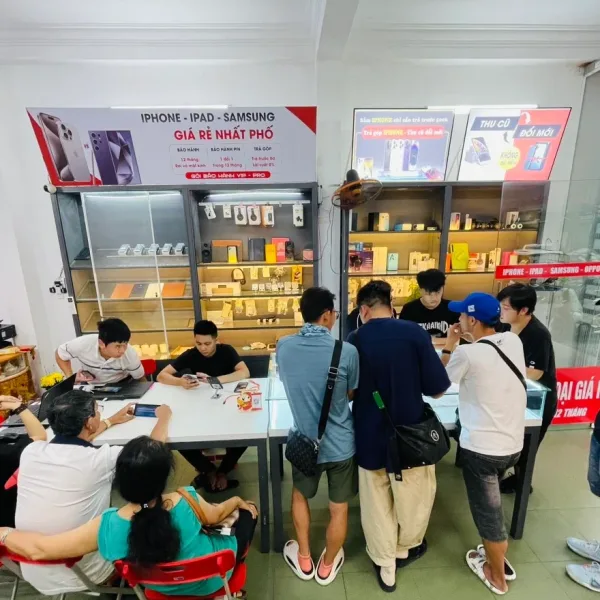
Mua tại cửa hàng giúp bạn kiểm máy ngay tại chỗ với người bán, và mọi thỏa thuận về bảo hành được ghi nhận rõ ràng. Điện Thoại 99 là cửa hàng sửa chữa độc lập tại Đà Nẵng, không phải trung tâm bảo hành ủy quyền của Apple.
Khi đến xem máy, bạn nên yêu cầu nhân viên cùng kiểm các mục trong bảng ở trên: pin, iCloud, màn hình, Digital Crown, loa mic và khả năng ghép nối. Việc kiểm cùng nhau giúp bạn thấy rõ tình trạng thực tế thay vì chỉ nghe mô tả.
Máy bán ra tại Điện Thoại 99 được bao test 1 đổi 1 trong 7 ngày nếu lỗi phần cứng do nhà sản xuất, bảo hành phần cứng 6-12 tháng tùy dòng máy và hỗ trợ phần mềm trọn đời máy mua tại cửa hàng. Chính sách không áp dụng khi mất tem, rơi vỡ, vào nước hoặc đã can thiệp phần cứng — vì vậy hãy giữ tem và hỏi kỹ trước khi mua.
Nếu sau này bạn muốn lên đời, cửa hàng có dịch vụ thu mua Apple Watch cũ; máy đẹp, đủ chức năng được trả khoảng 80-90% giá bán máy cùng loại đang bán tại cửa hàng, còn máy hư sẽ báo giá sau khi kiểm tra.
Khi nào nên nhờ kỹ thuật viên kiểm tra thay vì tự xem
Bạn nên nhờ kỹ thuật viên kiểm tra khi máy có dấu hiệu bất thường về pin, màn hình hoặc từng bị vào nước. Những lỗi này không phải lúc nào cũng thể hiện rõ khi dùng thử vài phút.
- Máy nóng nhanh, tụt pin bất thường dù vừa sạc đầy.
- Màn hình có điểm sáng, ám màu hoặc cảm ứng không đều.
- Máy từng rơi, từng vào nước theo lời người bán.
- Không ghép nối ổn định với iPhone hoặc mất kết nối liên tục.
Kỹ thuật viên tại Điện Thoại 99 kiểm tra máy rồi báo giá cụ thể theo model và linh kiện; thời hạn bảo hành sau sửa tùy linh kiện, ghi trên trang dịch vụ. Bạn có thể liên hệ Điện Thoại 99 để hỏi trước hoặc mang máy đến kiểm tra trực tiếp — cửa hàng mở cửa 07:30 - 21:00 tất cả các ngày trong tuần.
Trước khi đi xem máy, hãy chuẩn bị: iPhone của bạn đã đăng nhập iCloud, một thẻ nhớ hoặc ứng dụng ghi chú để ghi lại model và tình trạng, và danh sách câu hỏi về bảo hành. Mang theo đủ những thứ này giúp bạn kiểm tra nhanh và tránh bỏ sót bước quan trọng.
Xem thêm: